


ql Servere Veritabanı Yükleme ve Veritabanı Çıkarma konusunu işleyeceğiz.Bunun için sql servere veritabanımızı attach etmemiz gerekiyor.Çok basit bir işlem arkadaşlar sadece 3 adımda göstereceğim

SQL Server Veritabanı Attach / Detach (Yükleme – Çıkarma)
Bu yazıda SQL Server’da veritabanı nasıl yüklenir (Attach) ve nasıl çıkarılır (Detach) onu adım adım göstereceğim.
Mantık çok basit:
👉 .mdf (database dosyası) + .ldf (log dosyası) = veritabanı
📥 1. Veritabanı Yükleme (Attach)
📌 Adım 1: Dosyaları doğru klasöre koyma
Elimizdeki veritabanı dosyalarını şu klasöre kopyalıyoruz:
C:\Program Files\Microsoft SQL Server\MSSQL10_50.SQLEXPRESS\MSSQL\DATABuraya genelde şu dosyalar gelir:
SiteDb.mdfSiteDb_log.ldf(veyaSiteDb.ldf)
💡 Not: Bazı sistemlerde log dosyasının adı
.ldfolarak sade gelir.
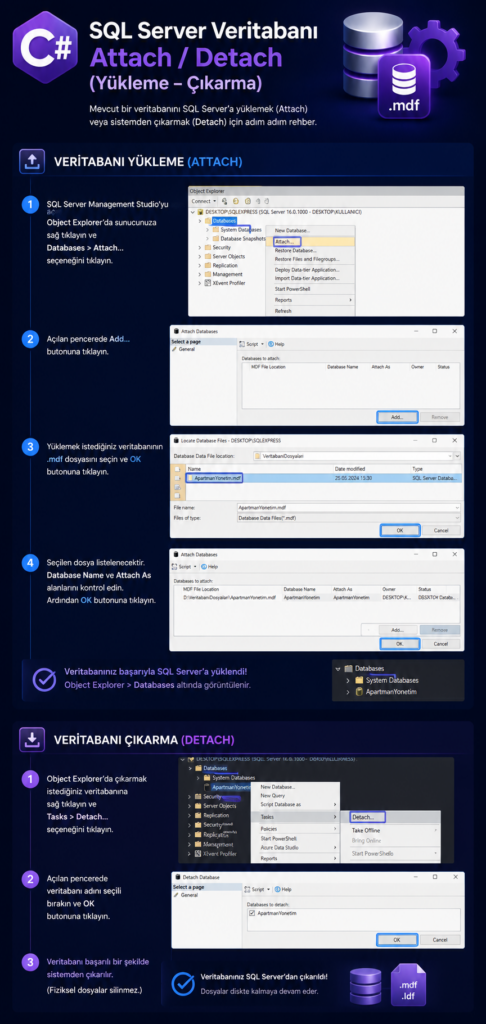
📌 Adım 2: SQL Server Management Studio (SSMS)
SSMS’i açıyoruz.
Sonra:
- “Databases” → sağ tık
- Attach… seçiyoruz
📌 Adım 3: MDF dosyasını ekleme
Açılan ekranda:
- Add butonuna tıkla
- Az önce koyduğun
.mdfdosyasını seç - OK → OK
✔ Sistem otomatik olarak .ldf dosyasını da eşleştirir
⚠️ Hata alırsan
SSMS’i mutlaka:
👉 “Run as Administrator (Yönetici olarak çalıştır)”
şeklinde aç.
Çoğu attach hatası bundan kaynaklanır.
🧠 Alternatif (SQL ile Attach)
İstersen GUI yerine SQL ile de yapabilirsin:
CREATE DATABASE SiteDb
ON (FILENAME = 'C:\...\SiteDb.mdf'),
   (FILENAME = 'C:\...\SiteDb_log.ldf')
FOR ATTACH;
📤 2. Veritabanı Çıkarma (Detach)
Şimdi veritabanını başka bir yere taşımak istiyoruz diyelim.
📌 Adım 1: Veritabanını seç
SSMS’te:
- Veritabanına sağ tık
- Tasks → Detach
📌 Adım 2: Detach işlemi
Açılan pencerede:
- OK diyoruz
✔ Artık SQL Server o veritabanını “kullanmayı bırakır”
📌 Adım 3: Dosyaları al
Şu klasöre gidiyoruz:
C:\Program Files\Microsoft SQL Server\MSSQL10_50.SQLEXPRESS\MSSQL\DATAVe şu dosyaları alıyoruz:
SiteDb.mdfSiteDb.ldf
Bunlar artık taşınabilir hale geldi.
🔁 3. Başka bilgisayara taşıma
Yeni bilgisayarda aynı işlem:
👉 Attach → MDF seç → OK
Hepsi bu kadar.
🧠 Özet Mantık (Akılda kalsın)
- Attach = Veritabanını SQL Server’a bağlamak
- Detach = Veritabanını SQL Server’dan ayırmak
- MDF = Ana veri
- LDF = Log kayıtları
Bu yöntem özellikle:
- Local projeler
- Unity / C# projeleri
- Eğitim ortamları
- Taşınabilir database işleri
için en hızlı çözümdür.